Note
<acceptip>, <defaultboardid>는 웹액세스 7.5.6.55 이상부터 지원합니다.
로그온 화면과 브라우저 탭에 출력되는 MailCarrier WebMobile 문구 대신 메일 도메인 별로 커스터마이징된 문구를 넣을 수 있습니다.
IIS 관리자에서 등록되어 있는 웹모바일 사이트를 선택한 후 작업 메뉴에서 바인딩...을 실행합니다.
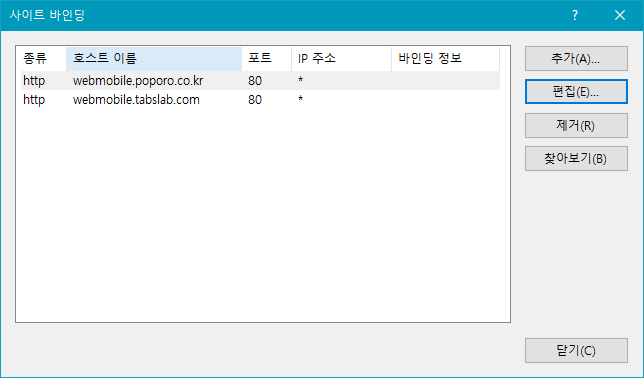
운영할 웹모바일의 호스트 이름을 등록합니다. 아래 그림은 webmobile.tabslab.com와 webmobile.poporo.co.kr을 등록한 것으로 두 도메인의 사용자가 접속해 웹액세스를 사용할 수 있습니다.
웹모바일에 접근하는 URL에 표시되는 호스트 이름에 해당하는 로그온 제목을 정의하는 파일이 MainTitle.xml 입니다. 웹모바일 폴더 아래에 App_Data라는 폴더를 생성합니다. App_Data 폴더는 ASP.NET 전용 데이터 폴더로 URL을 통한 액세스가 불가능한 장소입니다.
App_Data 폴더 아래에 아래와 같은 XML 파일을 생성한 후 MainTitle.xml 이라는 이름으로 저장합니다. 저장시 반드시 UTF-8 형식으로 저장해야 합니다. 메모장에서 저장할 때 인코딩을 UTF-8로 지정하면 됩니다.
아래는 MainTitle.xml 예제입니다. 사용자 환경에 맞도록 수정 바랍니다.
<?xml version="1.0" encoding="utf-8" ?>
<maintitle>
 <item>
   <host>webmobile.tabslab.com</host>
   <title>탭스랩(주)</title>
   <authdomain>tabslab.com</authdomain>
   <acceptip>127.0.0.1;192.168.1.1/255.255.0.0</acceptip>
   <defaultboardid>77a8d49a-33b4-48a0-a9eb-3a81eb0053d7</defaultboardid>
 </item>
 <item>
   <host>webmobile.poporo.co.kr</host>
   <title>포포로</title>
   <authdomain>poporo.co.kr</authdomain>
   <acceptip></acceptip>
   <defaultboardid></defaultboardid>
 </item>
</maintitle>
태그 | 설명 |
|---|---|
host | 웹액세스에 접근하는 호스트 이름을 지정합니다. 웹사이트가 80 포트가 아닌 http://webaccess7.tabslab.com:8800과 같이 다른 포트로 접속하도록 바인딩되어 있다면 <host>webaccess7.tabslab.com:8800</host>와 같이 입력합니다. |
title | 로그온 화면에 출력되는 제목을 지정합니다. |
authdomain | 인증에 필요한 도메인 정보를 지정합니다. 명시할 경우 사용자가 입력한 계정에 authdomain에 지정한 도메인이 자동으로 붙어서 인증을 시도하게 됩니다. |
acceptip | 로그인 가능한 IP 대역을 지정합니다. webmobile.tabslab.com 접속 시 localhost(127.0.0.1)와 192.168.*.*에서 접속하는 경우만 로그인 가능합니다. webmobile.poporo.co.kr는 acceptip가 정의되지 않았으므로 모든 IP에서 로그인 가능합니다. acceptip는 단일 IP, IP/MASK, IP1~IP2 형식으로 입력할 수 있으며 다수 항목은 ;으로 구분해 입력합니다. 자동 로그인 기능에서도 IP 검사는 진행됩니다. |
mailtailphrase | 메일 작성 시 자동으로 붙는 꼬리글을 지정합니다. 메일 쓰기 페이지의 편집기에 꼬리글이 자동으로 붙어서 로딩됩니다. <![CDATA[ ... ]]> 형식을 사용해 HTML 태그를 입력할 수 있습니다. |
MainTitle.xml 파일 편집이 끝났다면 웹모바일 루트 폴더에 있는 Web.config 파일을 열어 appSettings 아래에 UseCustomTitle 키를 생성한 후 값에 true를 지정합니다.
<appSettings>
  <add key="UseCustomTitle" value="true" />
</appSettings>